Hiển thị các bài đăng có nhãn Download. Hiển thị tất cả bài đăng

UniKey 4.0.8 Final - Bộ gõ Tiếng Việt cho PC

Thứ Năm, 19 tháng 1, 2012

0 nhận xét


Unikey là phần mềm mã nguồn mở nhẹ nhất, chuyên nghiệp nhất, chạy hoàn hảo nhất để người Việt Nam mình dùng gõ tiếng Việt.

Mới đây, có một vài lỗi đã xuất hiện khi người dùng Windows Vista muốn gõ tiếng Việt, thật khó lòng từ bỏ Unikey để dùng các phần mềm khác thay thế khi ta gõ tiếng Việt.

Một programing đã modify mã nguồn của Unikey ( vì là phần mềm free nên việc lam này không hề phạm pháp) và đã fix lỗi của Unikey 4.0 RC1 để nó chạy tốt trên Windows Vista và Se7en.
Ngoài ra còn thay đổi icon của Unikey cho nó mới lạ và đẹp mắt hơn.


Mobireadersetup 6.2 Build 608 - Công cụ xem và xử lý Prc Nhang chóng

0 nhận xét

Mobipocket Reader là một phần mềm miễn phí cho phép đoc file có đuôi PRC, PDB... )
Bạn nhận được các tập tin có định dạng PRC, PDB... Bạn được biết đó là định dạng dành cho PocketPC nhưng bạn lại không có PocketPC trong tay để mở các tập tin đó ra? Không cần phải lo lắng nữa nếu máy tính đã cài Mobipocket Reader thì chỉ còn là “chuyện nhỏ”.

Mobipocket Reader cho phép xem, phóng to – thu nhỏ, chỉnh sửa, chú thích, đánh dấu văn bản, kết nối và tìm kiếm các văn bản trực tuyến, kết nối vào các thư viện trực tuyến dành cho PDA hay nhận tin RSS. Hơn thế nữa, chương trình cũng đọc được các định dạng văn bản thông dụng cho máy tính như DOC, PPT, PDF, TXT, HTM, XLS

Mobipocket Reader cho phép xem, phóng to, thu nhỏ, chỉnh sửa, chú thích, đánh dấu văn bản, kết nối và tìm kiếm các văn bản trực tuyến, kết nối vào các thư viện trực tuyến dành cho PDA hay nhận tin RSS. Hơn thế nữa, chương trình cũng đọc được các định dạng văn bản thông dụng cho máy tính như DOC, PPT, PDF, TXT, HTM, XLS.


GoldWave 5.65 - Tách giọng ca sĩ ra khỏi bài hát

Thứ Ba, 3 tháng 1, 2012

1 nhận xét
Nhà sản xuất: GoldWave Inc.
Bản quyền: Trial
Trên nền: Windows All
Kích thước: 3.2 MB


GoldWave là một phần mềm chuyên nghiệp dùng đề tạo, chơi, thu, chuyển đổi âm thanh, nếu bạn đang cần một phần mềm để tạo, biên tập âm thanh thì GoldWave thật sự cần thiết cho bạn. Đây là một phần mềm thiết kế âm thanh chuyên nghiệp bao gồm đầy đủ các công cụ, chức năng, hiệu ứng cần thiết cho việc tạo ra âm thanh. Bạn có thể tạo mới một file âm thanh một cách dễ dàng bằng micro hay từ một nguồn nào đó. File âm thanh này có thể được định dạng như: Voice (tần số 11025 Hz); Radio (22050 Hz); CD (44100 Hz) theo chuẩn âm thanh mono hay stereo. GoldWave cung cấp cho ta rất nhiều hiệu ứng (effect) âm thanh như : Doppler, Dynamics, Echo, Invent, Flange, Offset, Pitch, Reverse … kể cả một số bộ lọc (filter) : Noise gate, Noise reduction, Low/Highpass, Bandpass/Stop, Equalizer … GoldWave còn có thêm một số tính năng khác như chuyển đổi một file âm thanh từ stereo sang mono, từ 8 bits sang 16 bits, từ .wav sang .mp3 …v…v…

Hướng dẫn sử dụng:

Goldwave chuyển đổi rất nhiều định dạng của file nhạc như *.wma, *.mp3, *.ogg, *.wmv... Sau đây Trùm Cuối sẽ hướng dẫn vài cách Convert thông dụng. Các bước Convert này sử dụng để chuyển đổi các file nhạc cho vào Điện Thoại Di Động để nghe nhưng các bạn cũng có thể dùng các bước chuyển đổi này để nghe nhạc trên PC :

[ Convert file mp3 cho điện thoại ]

Bước 1: Mở file cần convert (có thể convert file dạng wav, wma, mp3, ogg và 1 số dạng file khác) sang dạng mp3 để chơi bằng trình Ultra Mp3 hoặc Mp3 Player trên điện thoại bằng cách nhấn vào File chọn open


Bước 2: Nếu file cần convert âm thanh nhỏ, có thể chỉnh âm thanh lớn lên bằng cách chọn Effect - Volume - Change, ấn mouse vào dấu + ở mục Volume để "thổi" âm thanh lên hoặc gõ trực tiếp vào ô Preset
Chú ý: chỉ nên tăng khoảng 170% là cao nhất,nếu quá khi play bằng ĐT sẽ bị rè
Nếu thấy âm thanh lớn rồi thì có thể bỏ qua bước này

Bước 3: Chọn file - Save nếu bạn không muốn giữ lại file gốc, hoặc file - Save as để lưu file vào 1 thư mục khác (giữ lại file gốc), ở phần này
bạn chọn thông số cho file như sau:
Mục save in: chỉ định thư mục để lưu file
Mục File name: đặt tên cho file
Mục save as type: chọn dạng cần lưu (chọn dạng mp3)
Mục Attributes: chọn tần số
Đối với các máy có hỗ trợ mp3 như Ngage, 6230, 6230i, v.v.v. bạn nên để bitrate cao 1 chút, ví dụ chọn Layer 3, 44100khz, 96kbps, stereo (chuẩn là 44100khz, 128kbps, stereo)
thì khi chơi trên ĐT bằng ct Music Player tích hợp sẵn của máy (nghe bằng tai nghe) sẽ thấy tương đương như nghe phone disc.
Riêng đối với máy 6230, 6230i nếu bạn để bitrate thấp quá, máy sẽ không chơi được, Ngage hoặc các máy Symbian có thể play được cả các file bitrate thấp hơn
Đối với các máy không hỗ trợ mp3 (phải cài Ultra Mp3 hoặc Mp3 player) như 6600, 7610, 3650 thì chỉ cần chọn Layer 3, 24000khz, 64kbps, stereo là được
Nếu muốn để cao hơn cũng được nhưng khi nghe bằng loa ngoài cũng không thấy khác biệt mấy.

Đến đây bạn ấn save để lưu lại file.

[ Cắt 1 đoạn nhạc mp3 làm chuông (ringtone) ]

Bước 1: Mở file cần cắt


Bước 2: Xác định đoạn cần cắt bằng cách nhấn chuột vào cửa sổ file được mở phía dưới (có hình đồ thị sóng) hoặc di con trỏ về đầu đồ thị (bên trái) sao cho nó thành hình
mũi tên 2 chiều (set start) rồi kéo đến đầu đoạn mà mình muốn cắt, làm tương tự như vậy để set end (bên phải)

Bước 3: Save lại đoạn mp3 này (nên để bitrate thấp) bằng cách nhấn vào save - save selection as

Nếu muốn làm nhạc dang wav cũng vậy, bạn cắt đoạn mp3 trước, sau đó save lại ở dạng layer 3, 11025khz, 16kbps. mono.
Sau đó mở file mp3 mono này, chọn save hoặc save as, đặt save as type là wav, attributes là PCM unsigned 8 bit, mono rồi save nó lại

[ Chuyển đổi các file hình sang âm thanh ]

Goldwave hổ trợ việc chuyển đổi các file hình như :*.wmv, *.avi, *.dat... sang các file âm thanh như : *.mp3, *.wma...


Bước 1 : Nhấn File --> Open --> chọn 1 file hình trong ổ đĩa cần chuyển đổi sang dạng âm thanh

Bước 2 : Nhấn File --> Save As
  • Ở ô File name : Đặt 1 tên tùy ý
  • Ô Save as type : Chọn đuôi âm thanh xuất ra (Ví dụ *.mp3, *.wma...)
  • Ô Attributes : Chọn tần số thích hợp (Ví dụ *.mp3 chuẩn là Layer 3, 44100khz, 128kbps, stereo)
  • Ô Save in : Chọn ổ đĩa, thư mục cần lưu trữ file nhạc --> nhấn Save để Convert
Bước 3 : Vào thư mục lưu trữ xuất file để nghe lại file nhạc

3/ Tách, loại bỏ tiếng ca sĩ trong bản nhạc bằng AnalogX vocal remover :


Cách này không hoàn toàn loại bỏ hẳn được nhưng sẽ làm cho nó nhỏ tiếng ca sĩ đi tối đa

Sau khi cài GoldWave và đăng kí xong bạn tiến hành cài AnalogX vocal remover sau đó tiến hành như sau :
  • Mở GoldWave lên vào menu Option-Plugin-DirectX- đánh dấu vào ô AnalogX vocal remover, Sau đó tắt GoldWave đi rồi mở lại để nạp plugin vào

Xong bây giờ hãy mở 1 bài hát = GoldWave rồi chọn Effect-Plugin-DirectX-AnalogX vocal remover rồi chọn Ok, nó sẽ ngắt tiếng của ca sĩ.

Trước tiên, Mở File --> Open --> chọn 2 bài nhạc. Như trong hình Hướng Dẫn muốn nối 2 đoạn của 2 bài nhạc WMA là "Phía sau ánh mắt buồn" & "Mỗi đêm trong giấc mơ" (các bạn có thể chọn nguyên 1 bài nhạc cũng OK, cách làm tương tự) 

Khi 2 bài nhạc được mở ra thì bạn chọn 2 đoạn ưng ý nhất, các bạn chỉ việc dùng chuột kéo qua lại để chọn, sau đó nhấn Play để nghe thử. Nếu OK thì nhấn vào File --> New --> Channels thì chọn 2 (Stereo) --> Rate là 44100 --> OK

Khung mới sẽ xuất hiện với tên là Untitled. Bây giờ các bạn nhấn vào khung bài hát, chọn bài nào trước cũng được. Chọn 1 bài nhấn Ctrl+C --> Chọn khung Untitled và nhấn Ctrl+V để dán nó vào. Sau đó kéo chuột về đến cuối đoạn như trong hình

Tiếp tục chọn bài còn lại --> nhấn Ctrl+C và nhấn Ctrl+V để paste vào khung Untitled. Nhấn Play để nghe thử, nếu OK rồi thì nhấn File --> Save As để lưu lại đoạn nhạc ghép nối.


Tắt tiến ca sĩ bằng GW, nói trước là GW ko loại bỏ hoàn toàn tiếng ca sĩ mà chỉ bỏ 1 phần thôi, khi xuất ra tùy chất lượng bài hát đó thế nào nữa. Ngòai AnalogX vocal remover ra thì còn bài hướng dẫn loại bỏ tiếng ca sĩ dưới đây có thể sẽ giúp ích được cho bạn :


Mở Goldwave lên và làm theo các bước sau :

Bước 1: Chọn file nhạc gốc. Click File --> Open --> chọn bài nhạc


Bước 2: Chọn kênh trái: Click Edit --> Channel --> Left.

Bước 3: Copy kênh phải: Click Edit --> Copy, Sau đó Click Edit --> Paste New. Một cửa sổ con sẽ xuất hiện trong cửa sổ làm việc của bạn. (tên mặc định cửa sổ này là Untitled1).

Bước 4: Chọn kênh phải: Click Edit --> Channel --> Right.

Bước 5: Copy kênh phải: Click Edit --> Copy, Sau đó Click Edit --> Paste New. Một cửa sổ con sẽ xuất hiện trong cửa sổ làm việc của bạn. (tên mặc định cửa sổ này là Untitled2).

Bước 6: Đảo kênh trái. Click vào cửa sổ Untitled1, Click Effects --> Invert, sau đó click Edit --> Copy.

Bước 7: Trộn kênh trái đã trộn vào kênh phải: Click vào cửa sổ Untiltled2. Click Edit --> Mix.

Bước 8: Lưu lại file đã tạo: Click Edit --> Save as.


Mindjet MindManager 9.2.504 full [Quản Lý Ý Tưởng]

Thứ Năm, 24 tháng 11, 2011

0 nhận xét
1. Bản đồ tư duy
1.1. Bản đồ tư duy là gì ? 
Bản đồ tư duy là một hình thức ghi chép sử dụng màu sắc và hình ảnh để mở rộng và đào sâu các ý tưởng. Ở giữa bản đồ là ý tưởng trung tâm, từ ý tưởng này phát triển ra các nhánh tượng trưng cho những ý chính (nhánh chính). Các nhánh chính lại được phân thành những nhánh nhỏ để nghiên cứu chủ đề ở mức độ sâu hơn. Những nhánh nhỏ này lại tiếp tục được phân thành những nhánh nhỏ hơn. 

1.2. Tại sao nên dùng Bản đồ tư duy ? 
Người ta cho rằng, thế kỉ XXI là thế kỉ của bộ não. Con người đang đứng trước kỉ nguyên của trí tuệ, của sự sáng tạo với sức mạnh tiềm tàng của bộ não gần như vô hạn. Hai bán cầu đại não của con người có chức năng đặc trưng rất khác nhau. Bán cầu não trái thiên về khả năng lôgíc khoa học như từ vựng, tư duy lôgíc, xử lí dữ liệu, thứ tự, tuyến tính, khả năng phân tích, giải quyết tuần tự. Trong khi đó, bán cầu não phải thiên về tiết tấu, tri giác không gian, tư duy tưởng tượng, mơ mộng, màu sắc, ý thức chỉnh thể, do vậy não phải thiên về các hoạt động nghệ thuật, sáng tạo, tình cảm. Mặt khác, khi chất xám ở vỏ não phải hoạt động thì chất xám ở vỏ não trái ở trạng thái tĩnh và suy tưởng. Cũng như vậy, khi chất xám ở vỏ não trái hoạt động thì chất xám ở vỏ não phải lại thư giãn và tĩnh lặng. 
Có thể nói, mỗi người đều có không gian trí tuệ gần như vô hạn, ai cũng có kỹ năng về mặt tư duy và sáng tạo nhưng đa số họ chỉ sử dụng một phần rất nhỏ và chưa hiểu được quy luật hoạt động của bộ não nên chưa biết cách khai thác triệt để tài nguyên thiên phú này.Hiện nay, phương pháp dạy học trong các trường phổ thông ở nước ta phần lớn làm cho não trái của học sinh phát triển hơn não phải. Não phải thường ít được dùng đến, trong khi tiềm năng tư duy của não phải không thua kém, thậm trí còn vượt trội hơn so với não trái nếu tìm được quy luật làm việc của nó.
Bản đồ tư duy được xem là một công cụ giúp bộ não tư duy toàn diện và khai thác được tiềm năng của não phải. Nhờ có sự liên kết giữa các ý tưởng với ý tưởng trung tâm nên Bản đồ tư duy cho thấy mức độ bao quát, sâu rộng của vấn đề cần nghiên cứu. Bản đồ tư duy có thể giúp người dùng xây dựng kế hoạch làm việc, học tập nhanh chóng, chính xác, rõ ràng, sáng tạo hơn, giúp người dùng giải phóng suy nghĩ theo lối mòn từ đó dễ dàng đưa ra cách giải quyết vấn đề, làm sáng tỏ những tình huống, tiết kiệm thời gian và nhớ lâu hơn, …Trong dạy học, Bản đồ tư duy góp phần đổi mới phương pháp dạy học. Giáo viên có thể sử dụng Bản đồ tư duy trong quá trình soạn giảng, bố cục nội dung bài dạy; vẽ sơ hoá kiến thức thông qua việc liên kết các mắt xích kiến thức cho từng bài, từng chương, từng phần kiến thức; hệ thống nội dung ôn tập để học sinh có cái nhìn tổng quát về kiến thức đã học, từ đó dễ dàng ôn tập và khắc sâu kiến thức hơn; cấu trúc trong ra đề kiểm tra bằng cách đưa ra các ma trận kiến kiến nhằm phân bố lượng kiến thức, mức độ kiến thức cần kiểm tra cho hợp lí; phân tích cách giải các bài tập định tính cũng như định lượng, đưa ra những kiến thức chính cần giải bài tập cũng như các kiến thức liên quan, từ đó đưa ra các bước giải trình tự và cách trình bày rõ ràng, lập luận chặt chẽ. Học sinh có thể sử dụng Bản đồ tư duy để học tập tích cực, chủ động và sáng tạo hơn; có thời khoá biểu và thời gian biểu học tập cụ thể, rõ ràng; từ đó tìm ra phương pháp học phù hợp cho bản thân để việc học trở nên đơn giản, nhớ lâu, ngày càng yêu thích môn học và kết quả học tập tốt hơn.

1.3. Cách lập Bản đồ tư duy

Theo Tony Buzan, để lập một Bản đồ tư duy gồm có :
Bắt đầu ý tưởng trung tâm ở giữa một tờ giấy trắng, phần giấy trắng xung quanh dùng để diễn tả các ý chính theo các nhánh nhỏ.
Diễn đạt ý tưởng trung tâm bằng một từ khoá, hình ảnh hay bản vẽ. Theo Tony Buzan, một hình ảnh có thể diễn đạt ý tưởng tương đương với 1000 từ vựng. Hình ảnh càng hấp dẫn thì càng làm tinh thần tập trung, não bộ hoạt động hưng phấn và làm việc hiệu quả hơn.
Sử dụng màu sắc hợp lí khi vẽ. Cũng như hình ảnh, màu sắc trong Bản đồ tư duy rất quan trọng, màu sắc kích thích đại não hưng phấn, tạo cảm giác vui vẻ, sống động cho Bản đồ tư duy, từ đó làm tăng khả năng sáng tạo của người dùng.
Liên kết các nhánh chính với hình ảnh trung tâm, nhánh chính với các nhánh cấp 2, nhánh cấp 2 với nhánh cấp 3, … Đại não con người tư duy thông qua liên tưởng, do vậy việc liên kết các nhánh lại với nhau giúp người dùng hiểu rõ vấn đề và nhớ lâu hơn.
Luôn để các nhánh của Bản đồ tư duy gấp khúc tự nhiên, điều này làm cho Bản đồ tư duy cuốn hút và không bị nhàm chán.
Sử dụng một từ khoá trên mỗi nhánh ý tưởng. Từ khoá phải thật sự ngắn gọn và làm nổi bật được ý nghĩa của nhánh ý tưởng đó.
Sử dùng hình ảnh tối đa cho mỗi ý tưởng, một Bản đồ tư duy sử dụng nhiều hình ảnh ý nghĩa khiến não bộ tư duy liên tưởng mạnh mẽ hơn.
2. Giới thiệu phần mềm Mindjet MindManager
Trên thế giới hiện nay có rất nhiều phần mềm dùng để vẽ Bản đồ tư duy như : Mindjet MindManager, iMindMap, EdrawMindMap, MindGenius, FreeMind, ConceptDraw MindMap, VisualMind, NovaMind, MindMapper Pro, BrainMind,… Trong đó, Mindjet MindManager là phần mềm đơn giản và dễ sử dụng. Phần mềm này có giao diện khá giống với bộ ứng dụng văn phòng Microsoft Office 2010.


Ở đây có hơn 600 mẫu để làm powerpoint, tha hồ cho bạn lựa chọn cho bài thuyết trình của mình thêm sinh động.

0 nhận xét


Link download:
Link_1
Link_2
Link_3
Link_4
Link_5

Pass giải nén: thanhcuong1990@gmail.com

Microsoft Office 2010 Professional Plus Final Full

0 nhận xét
Hỗ trợ làm việc tại cơ quan, ở nhà hay tại trường học một cách linh hoạt... là những gì mà Office 2010 - ứng dụng văn phòng mới vừa được Microsoft giới thiệu tại Việt Nam vào giữa tháng 5/2010 - có được.

1. Thể hiện các ý tưởng của một cách cụ thể hơn

Office 2010 mở ra một thế giới của những lựa chọn thiết kế để giúp bạn thể hiện các ý tưởng của mình. Những công cụ định dạng hình ảnh mới được cải tiến, như là các hiệu ứng bão hòa màu (color saturation) và hiệu ứng nghệ thuật (artistic effects), cho phép bạn biến những hình ảnh của mình trở thành những tác phẩm nghệ thuật. Đa dạng các chủ đề (theme) mới, có thể tùy biến và cách trình bày đồ họa SmartArt cung cấp thêm nhiều cách thức để làm cho các ý tưởng sống động hơn.

2. Nâng cao hiệu quả làm việc khi cùng nhau hợp tác

Đưa ra các ý tưởng mới, đồng bộ hóa các phiên bản và hoàn thành công việc trước hạn chót khi bạn làm việc trong các nhóm. Việc cùng nhau đưa ra ý tưởng trong các notebooks chia sẻ Microsoft Word 2010, Microsoft PowerPoint 2010, Microsoft Excel Web App và Microsoft OneNote cho phép bạn soạn thảo cùng một file đồng thời với những người khác — kể cả khi họ ở những địa điểm khác nhau.

3. Có được trải nghiệm Office quen thuộc từ nhiều địa điểm và thiết bị
  • Với Office 2010, bạn có thể thực hiện được mọi công việc theo kế hoạch.
  • Các ứng dụng web của Microsoft Office. Mở rộng trải nghiệm Office 2010 sang lĩnh vực Web. Lưu trữ trực tuyến các file Word, Excel, PowerPoint và OneNote và sau đó truy cập, xem, soạn thảo và chia sẻ nội dung từ hầu như mọi địa điểm
  • Microsoft Office Mobile 2010. Luôn luôn cập nhật và phản ứng một cách nhanh chóng sử dụng các phiên bản di động của các ứng dụng Office 2010 được thiết kế dành riêng cho các máy điện thoại thông minh sử dụng hệ điều hành Windows Mobile của bạn
  • Microsoft SharePoint Workspace 2010. Đồng bộ các danh sách và thư viện SharePoint 2010 bằng tính năng SharePoint Workspace, trước đây được gọi là Microsoft Office Groove, nhờ đó bạn có thể truy cập, xem và soạn thảo các file vào bất cứ lúc nào và ở bất cứ đâu trên máy tính của mình. Mọi thứ sẽ tự động đồng bộ với máy chủ SharePoint khi bạn kết nối vào mạng.4. Duy trì kết nối với các mạng lưới kinh doanh và mạng xã hội

Outlook 2010 là một trung tâm để kết nối với các đồng nghiệp, khách hàng và bạn bè. Sử dụng Outlook Social Connector để nhanh chóng xem lại các e-mail, cuộc họp hoặc các file gửi kèm theo e-mail mà bạn nhận được từ những người khác. Nhận được thêm thông tin về những người khác, như là các quan hệ hai chiều và các thông tin xã hội khác thông qua SharePoint My Site, Windows Live hay các trang web phổ biến khác của bên thứ ba, để luôn nổi bật trong doanh nghiệp và các mạng xã hội.

5. Truyền thông điệp một cách tức thời

Quảng bá (Broadcast) bài thuyết trình PowerPoint của bạn đến với những người nghe ở xa, dù họ có hay không có chương trình PowerPoint được cài đặt. Tính năng Broadcast Slide Show mới cho phép bạn chia sẻ bài thuyết trình của mình thông qua trình duyệt web một cách nhanh chóng, mà không cần phải cài đặt thêm hay phần mềm bổ sung.

6 Nâng cao mức độ thấu hiểu dữ liệu

Theo dõi và nêu bật những xu thế quan trọng bằng những tính năng phân tích dữ liệu và đồ họa mới trong Excel 2010. Tính năng Sparklines mới hỗ trợ sự biểu thị hình ảnh rõ ràng và gọn gàng về dữ liệu của bạn thông qua những biểu đồ nhỏ nằm trong các cell của worksheet. Slicers cho phép bạn lọc và phân loại dữ liệu PivotTable thành nhiều lớp nhờ đó bạn có thể dành nhiều thời gian hơn để phân tích nhờ giảm được thời gian dành vào việc định dạng.

7. Quản lý số lượng e-mail lớn

Tiết kiệm thời gian quý báu thông qua đồng bộ hóa inbox. Outlook 2010 cho phép bạn nén các luồng (thread) email dài thành một số đoạn đối thoại (conversations) có thể được phân loại, phân cấp ưu tiên và được lưu file một cách thuận tiện. Tính năng Quick Steps mới cho phép bạn thực hiện các tác vụ nhiều câu lệnh (multi-command tasks), như là trả lời (reply) và xóa (delete), trong cùng một lần bấm chuột.

8. Cung cấp những bài thuyết trình tốt

Thu hút người nghe bằng những đoạn video được cá nhân hóa trong các bài thuyết trình. Nhúng và soạn thảo các đoạn video trực tiếp trong PowerPoint 2010. Cắt, bổ sung thêm các hiệu ứng làm mờ hình và nhiều hiệu ứng khác, hay bookmark những cảnh quan trọng. Các đoạn video được chèn vào từ các file sau này sẽ được tự động nhúng vào theo mặc định, nhờ đó bạn có thể chia sẻ các bài thuyết trình có nội dung động của mình mà không phải quản lý riêng các file đa phương tiện.

9 Lưu trữ và theo dõi các ý tưởng của bạn tại cùng một địa điểm

Giống như là bạn có được một cuốn sổ tay điện tử để theo dõi, tổ chức và chia sẻ các file tài liệu, hình ảnh, âm thanh và video bằng OneNote 2010. Các tính năng mới như là theo dõi phiên bản của trang, tự động làm nổi bật và các ghi chú được liên kết cung cấp cho bạn mức độ kiểm soát thông tin cao hơn, nhờ đó bạn luôn nắm bắt được những nội dung hay thay đổi do người khác tạo ra.

10. Làm việc nhanh hơn và dễ dàng hơn, theo cách của bạn

Microsoft Office Backstage view thay thế cho menu File truyền thống để cung cấp cho bạn một không gian tập trung dành cho tất cả các tác vụ quản lý, bao gồm cả lưu (save), chia sẻ (share), in (print) và xuất bản (publish). Tính năng Ribbon cải tiến, có mặt trên tất cả các ứng dụng Office 2010, cho phép bạn truy cập các lệnh một cách nhanh chóng và tạo ra hoặc tùy biến các thẻ (tab) để phù hợp với cách thức làm việc của bạn.

Yêu cầu hệ thống:
  • 256 MB of system memory or more
  • 3 GB of available disk space
  • 1024x768 or higher resolution monitor
  • DVD-R/W Drive
  • Windows XP with Service Pack (SP) 3 (32-bit)
  • Windows Vista with SP1 (32-bit or 64-bit)
  • Windows Server 2003 R2 (32-bit or 64-bit)
  • Windows Server 2008 with SP2 (32-bit or 64-bit)
  • Windows 7 (32-bit or 64-bit)
          32Bit:
http://care.dlservice.microsoft.com/...sionalPlus.exe
http://www.mediafire.com/?acl75qg8s9ntq
http://www.wupload.com/file/1913065416
http://www.filesonic.com/file/2984636443
http://www.uploadstation.com/file/4rspJCz

64Bit:
http://care.dlservice.microsoft.com/...sionalPlus.exe
http://www.mediafire.com/?m4t66b6jx3tlg
http://www.wupload.com/file/1913064636
http://www.filesonic.com/file/2984653104
http://www.uploadstation.com/file/a29tqHX


Serial: (Dùng trong quá trình cài đặt Office)

Code:
BDD3G-XM7FB-BD2HM-YK63V-VQFDK

6QFDX-PYH2G-PPYFD-C7RJM-BBKQ8

BDD3G-XM7FB-BD2HM-YK63V-VQFDK

HXJQ4-VT6T8-7YPRK-R2HQG-CYPPY

6R7J3-K4CB9-PG7BR-TVDBG-YPGBD

4DDJ8-DM67D-GJPT2-32H93-9MMWK

82DB6-BXG6H-QKBT6-3G42H-PPWM3

D34M3-3279D-HHPB3-DQPPQ-JHHFX

24PR2-JW928-QPKTK-CPD26-RYV3C

4JPCP-DJF9V-WX7PT-B9WX2-R47C6

7TF8R-933DG-MCBQR-TXPM7-G4JRM

6R7J3-K4CB9-PG7BR-TVDBG-YPGBD

Download Office 2010 Toolkit and EZ-Activator 2.2.3:

http://www.mediafire.com/?mq5th78hzx9odw0
http://www.megaupload.com/?d=Z44P5FFO
http://www.wupload.com/file/1914357901
http://www.filesonic.com/file/2986481554
http://www.uploadstation.com/file/FyFDMTn

Chạy "OTK2010V212.exe" --> Click chọn "EZ-Activator" để Crack !! END


Yêu cầu (WinXP): Microsoft .NET Framework 3.5 .

Trước khi chạy Crack OTK2010V212.exe phải tắt hết các CT diệt Virus, nếu ko sẽ bị dính lỗi này đấy : 


Sau khi Crack xong phải khởi động lại máy để tránh bị 1 số lỗi khi khởi động Word như là...


Nếu ko Crack đc các bạn sử dụng bộ tool dưới đây, đây là một số công cụ kích hoạt Office 2010 khác đã được tổng hợp lại ( CÁC BẠN CHỈ CẦN DÙNG 1 TRONG SỐ CÁC TOOL ĐÓ ĐẾN KHI NÀO CRACK THÀNH CÔNG THÌ DỪNG NHÉ..! ):
Download:


http://www.mediafire.com/?7p3kk9u62efdjbh

http://www.megaupload.com/?d=FFNVF946

http://www.wupload.com/file/1914341671

http://www.filesonic.com/file/2986523424

http://www.uploadstation.com/file/EQ..._[V-Z].rar


---GOOD LUCK---
vn-zom

Lingoes 2.8.1 Full (1/11/2011) - Từ điển miễn phí tốt nhất (chạy tốt trên Firefox 5 6 7, Chrome 14, IE 9)

Thứ Hai, 21 tháng 11, 2011

2 nhận xét
Lingoes là 1 từ điển hỗ trợ tới trên 80 ngôn ngữ (bao gồm cả tiếng Việt). Lingoes hỗ trợ chức năng dịch cả đoạn văn, dịch 1 từ được chọn, dịch 1 từ tại vị trí con trỏ và có hỗ trợ phát âm. Ngoài ra, Lingoes còn có thể sử dụng các công cụ dịch online như Google Translate, Answer, Dictionary để giúp bạn dịch được tốt hơn.

Với 1 giao diện sáng sủa, dễ sử dụng, bạn sẽ cảm thấy thân thiện với Lingoes. Lingoes cho phép bạn tùy biến các từ điển cần thiết bằng cách download riêng rẽ chúng từ trang chủ. Điều đó giúp cho kích thước của Lingoes khá nhỏ gọn, chỉ chưa tới 5MB đối với bản cài đặt và trên 5MB đối với bản portable. Lingoes còn có thể chạy ở chế độ không cần cài đặt.


Sử dụng lingoes trên Firefox 6


Ở các phiên bản trước từ khi Firefox 4 xuất hiện thì tính năng tra từ trên trang web bằng tao tác nhấn Ctrl + chuột phải ko còn hoạt động được tốt do Lingoes ko capture được từ.

Để tra từ được bằng thao tác click chuột vào từ cần tra thì phải đổi qua tùy chọn khác (click đúp vào từ), tuy nhiên cũng hơi bất tiện khi muốn tra từ nằm trong 1 link liên kết

Ở phiên bản 2.8.0 này chức năng Capture word của Lingoes đã được hoạt động trở lại, lại capture được tất cả các word ở trên web cũng như trên windows, yahoo .v.v

Chip là 1 fan của Lingoes (hay sử dụng phần mềm này) và thấy nó rất tiện lợi, lại miễn phí nữa. Nếu bạn nào thích học tiếng Anh hoặc hay tiếp xúc với tiếng Anh mà vốn từ ko được tốt thì có thể tham khảo sử dụng phần mềm này


Các tính năng mới của Lingoes v2.8.1 (2011-11-1)
Hỗ trợ tra từ sử dụng con trỏ chuột trên IE9
Hỗ trợ tra từ sử dụng con trỏ chuột trên Firefox 4, 5, 6, 7
Hỗ trợ tra từ sử dụng con trỏ chuột trên Chrome 14
Bổ sung tính năng nhập và xuất từ điển


Download Lingoes 2.8.1 Full  (chạy tốt trên Firefox 5 6 7, Chrome 14, IE 9)

Trong file đính kèm trên mình đã để sẵn 3 file từ điển (anh - việt), cài xong Lingoes các bạn chỉ cần click vào 3 file đó để add từ điển vào là đc

Hoặc nếu muốn thêm từ điển thì dưới đây là danh sách các file từ điển, các bạn lựa chọn những loại từ điển mình cần rồi dow về chạy nó là đc


Foxit Reader 5.1.0.1021 full - Phần mềm đọc file PDF miễn phí

0 nhận xét
Foxit Reader là một phần mềm hỗ trợ xem tài liệu PDF hoàn toàn miễn phí với kích thước nhỏ đáng kinh ngạc, tốc độ khởi động nhanh và nhiều tính năng phong phú. Với Foxit Reader bạn có thể chuyển đổi toàn bộ tài liệu PDF vào một tập tin văn bản đơn giản.


Foxit Reader tương thích với PDF chuẩn 1,7.
Kích thước cực nhỏ chỉ với 20MB tải về.
Nhanh nhẹn, khởi động ngay lập tức mà không cần bất kỳ sự chậm trễ nào.
Foxit Reader cho phép bạn vẽ đồ họa, đánh dấu đoạn văn, văn bản loại và ghi chú trên một tài liệu PDF và sau đó in ra hoặc lưu các tài liệu được chú thích.
Bạn có thể chuyển đổi toàn bộ tài liệu PDF vào một tập tin văn bản đơn giản.
Bảo mật cao: Foxit Reader rất tôn trọng bảo mật và riêng tư của người sử dụng và sẽ không bao giờ kết nối Internet mà không có sự đồng ý của người dùng. Trong khi những trình đọc PDF khác thường âm thầm kết nối Internet trong nền. Foxit PDF Reader không chứa bất kỳ phần mềm gián điệp.


[Mùa Noel Đã về] Hiệu ứng tuyết rơi trên Desktop cực đỉnh!

Thứ Hai, 7 tháng 11, 2011

0 nhận xét
Snow for Windows 1.6

Snow for Windows là 1 chương trình tạo hiệu ứng tuyết rơi trên Desktop với cả gấu, cây thông, ông già Noel... rất thích hợp cho mùa đông đang đến.


"More of a desktop animation than a screensaver, Snow for Windows is a highly customizable treat for the holidays. Though peppered with a few too many promotional prompts, installation is quick. Within the program's settings you'll find a bounty of customizing options. See snow fall in a variety of sizes, colors, shapes, and densities; send Santa riding across the screen with just a few or a whole herd of deer; and introduce a lumbering polar bear to the scene, whether tiny or hulking. Finally, no winter wonderland is complete without fir trees, so toggle those on to scatter them over the desktop. Snow for Windows won't bring world peace, but it will bring seasonal cheer to your work space."

***
Thêm một phim hoạt hình máy tính để bàn hơn là bảo vệ màn hình, Tuyết cho Windows là một điều trị tùy biến cao cho các ngày lễ. Mặc dù rải với một vài quá nhiều quảng cáo nhắc nhở, lắp đặt nhanh chóng. Trong thời hạn cài đặt của chương trình bạn sẽ tìm thấy một tiền thưởng của các lựa chọn tùy biến. Xem tuyết rơi trong một loạt các kích cỡ, màu sắc, hình dạng và mật độ; gửi ông già Noel cưỡi trên màn hình chỉ với một vài hoặc toàn bộ của một đàn hươu, và giới thiệu một con gấu gỗ cực với cảnh này, dù nhỏ hay hulking. Cuối cùng, không có wonderland mùa đông là hoàn toàn không có cây linh sam, để chuyển đổi những ngày để phân tán chúng trên máy tính để bàn. Snow cho Windows sẽ không mang lại hòa bình thế giới, nhưng nó sẽ mang lại cổ vũ theo mùa để không gian làm việc của bạn.


DOWNLOAD


Seven Remix XP 2.5 [Giao Diện Win7 cho XP tuyệt đẹp]

Thứ Ba, 25 tháng 10, 2011

0 nhận xét

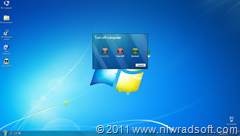
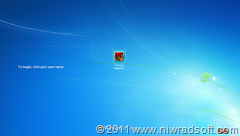
La aplicación Seven Remix XP fue diseñada para mejorar la interfaz gráfica de su Windows XP.


Una gran parte de los recursos de los archivos del sistema se sustituyen. Los archivos que contienen iconos, imágenes, animaciones que son extraídos de Windows 7 por lo tanto, habiendo obtenido una mezcla(Remix) muy buena sin alterar demasiado su Windows XP.

El instalador automatiza el proceso de sustitución de los archivos del sistema. Se aplican ajustes en el registro, instala estilos visuales de terceros, y sonidos extra, etc.

Además, se hace una copia de seguridad de sus archivos en caso de que sea necesario restaurarlos.

En caso de no estar contento con los resultados esperados de Seven Remix XP, es muy fácil de desinstalar por completo. Basta con ejecutar el asistente de desinstalación en el “menú Inicio” o en “agregar o quitar programas”.


Los cambios en esta versión:

  • Seven Final Visual Style by vher528
  • "Resize taskbar" section deleted from installer
  • Uninstaller fixes
  • New: Seven Remix XP Black Edition
  • Fixed: Server 2003 R2 installer error


Información :


Descarga/Download: Download Link

Mirror 1

Autor: Niwrad
Nombre: Seven Remix XP
Versión: 2.5.0.1006
Licencia / Precio: Freeware / Gratis
SO: Windows XP
Tamaño: 23,4MB
Ultima Actualización: Sep 14 2011
Categoria: Transformation Pack for Windows XP
 
Vista previa:


Nero 8 full - Phần mềm ghi đĩa chuyên nghiệp

0 nhận xét


Bài viết hơi dài nhưng đọc xong bạn sẽ biết nhiều hơn và có thể sử dụng tốt hơn.
1. Khi bạn ghi đĩa CD có khả năng khởi động được ở cách ghi CD-ROM (Boot) trên phần mềm Nero Burning Room, nếu file ảnh là file được làm từ đĩa mềm có khả năng boot kết hợp sử dụng phần mềm WinImage để thêm vào các file như ghost (Symantec Ghost 8.0 đã chiếm 1,3MB), pqmagic (Partition Magic 8.02) và nhiều file chương trình khác thì dung lượng file ảnh khi ấy sẽ phải là 2.88MB.

Khi ghi ra đĩa Boot từ file ảnh này, nếu bạn chỉ chọn đường dẫn đến file ảnh *.IMA và thực hiện ghi theo mặc định của chương trình Nero thì đĩa sẽ bị lỗi và không thể boot được, mà bạn cần phải chú ý phần Enable expert settings (for advanced users only) trong thẻ Boot. Ở mục Kind of emulation, bạn phải chọn Floppy Emulation 2.88MB ứng với file ảnh là 2,88MB.

Ghi chú: nếu bạn làm file ảnh chỉ có 1.44MB thì bạn vẫn chọn như mặc định là Floppy Emulation 1.44MB.

2. Khi ghi dữ liệu có tên file quá dài như các file html offline tải từ trên mạng, nếu bạn ghi những file này như mặc định thì tên file sẽ chỉ còn 8 ký tự như trong DOS, rất khó xác định chính xác dữ liệu, khi mở những file html này lên xem offline thì sẽ không có hình ảnh gì trong trang web nữa cả vì nó không thể liên kết đến các thư mục file html tương ứng.

Để không bị xảy ra hiện tượng này, bạn vào menu File > Preferences, chọn thẻ File Browser, bỏ trống phần DOS names similar to Windows Explorer.

3. Khi ghi đĩa theo chế độ ghi nhiều lần, nếu bạn không ghi đúng cách thì dữ liệu ở lần ghi sau sẽ che mất dữ liệu ở lần ghi trước. Nếu muốn thêm vào dữ liệu ở các lần ghi tiếp theo mà không bị che mất dữ liệu ở các lần ghi trước, bạn thực hiện theo sau:

Bạn chọn cách ghi CD-ROM (ISO) ở chế độ Start Multisession disc ở lần ghi thứ nhất. Ở các lần ghi kế tiếp, bạn chọn Continue Multisession disc và chỉ chọn mục Refresh Compilation automaticaly (without asking). Sau đó, bạn chọn Session cuối cùng để giữ lại được đầy đủ dữ liệu ở các lần ghi trước. Bạn chỉ việc thực hiện copy những dữ liệu cần thêm vào đến bất kỳ thư mục nào ở các lần ghi trước.

4. Khi ghi các file Ghost vào đĩa CD, bạn nên chọn ghi theo cách CD-ROM (Boot) như đã nói ở phần trên vào đĩa chứa file Ghost đầu tiên để khởi động và chạy được ngay chương trình Ghost. Điều này rất thuận tiện để bạn vừa boot, chạy được lệnh ghost ngay trên CD và thực hiện phục hồi ngay từ file trên đĩa. Tốc độ boot của đĩa thực hiện theo cách như vậy nhanh hơn rất nhiều so với các đĩa có Hiren's BootCD, cũng như công việc hoàn toàn đơn giản nếu như bạn đã tạo được file ảnh *.IMA 2.88MB có chứa file ghost và các phần mềm khác sử dụng trong DOS để sử dụng nhiều lần cho việc ghi đĩa sau này.

Việc tạo file ảnh 2.88MB từ đĩa mềm kết hợp WinImage, bạn có thể xem lại hướng dẫn trên báo ở các số đầu tiên. Đặc biệt lưu ý khi ghi các file Ghost, bạn cần chọn tốc độ ghi phải nhỏ hơn 40x cho an toàn, vì các file ghost có kích thước lớn gần 700MB, hầu như nếu ghi ở tốc độ cao là khi thực hiện khôi phục sẽ báo lỗi ngay, không như khi ghi dữ liệu dạng rời rạc thì có thể chỉ bị hư một vài file.

5. Khi ghi đĩa VCD bằng cách ghi Video CD, nếu bạn ghi kèm thêm dữ liệu thì tên của tất cả các dữ liệu thêm vào ấy, kể cả thư mục và tập tin sẽ bị viết in hoa toàn bộ, không còn đúng như tên file ban đầu, điều này rất khó khăn trong việc sửa đặt lại tên file sau này, nhất là khi dữ liệu ghi kèm tương đối nhiều.


Nguồn: Chiplove

Mozilla Firefox 7.0.1 (tiếng Việt + tiếng Anh)

0 nhận xét
Firefox 7 được cho biết sẽ mạnh hơn FireFox 6 nhiều với khả năng tốn ít bộ nhớ của máy tính mà vẫn tăng được tốc độ tải trang so với các thế hệ trình duyệt trước đó.

Nicholas Nethercote - nhà phát triển thuộc Mozilla, tuyên bố rằng: Firefox 7 sẽ “ngốn” bộ nhớ ít hơn từ 20 tới 50% so với các phiên bản Firefox 4, 5 và 6.

"Firefox 7 sẽ sẽ tự động giải phóng bộ nhớ khi người dùng đóng các Tab lại”, ông Nicholas cho biết.

Bên cạnh đó, FireFox 7 mới phát hành sẽ có kèm những đổi mới đáng chú ý như các tính năng FireFox Sync để sao lưu Bookmark, Password, History và dữ liệu khác sẽ được nâng cấp.

Ngoài ra, FireFox 7 cho các thiết bị chạy HĐH Android còn được thiết kế đặc biệt để tốn ít bộ nhớ hơn. Đặc biệt, trình duyệt FireFox 7 cho Android còn có thể phục hồi các tab nếu trình duyệt bị đóng đột ngột do mất nguồn chẳng hạn. Cuối cùng là khả năng copy và paste cũng đã xuất hiện.

Download Mozilla Firefox 7.0 (tiếng Việt + tiếng Anh)
 http://www.mediafire.com/?xmnv8s66goeaima  << Firefox 7.0.1 tiếng Việt
http://www.mediafire.com/?0w43d3fimaqw9g9  << Firefox 7.0.1 tiếng Anh
 

Posts Comments

©2006-2010 ·TNB